Depois de montar o treino, é importante revisar como ele será exibido para o aluno antes do envio. Além disso, entender as formas de acesso (link ou aplicativo) ajuda a orientar corretamente o aluno e evitar dúvidas no primeiro acesso.
ÍNDICE
- Como visualizar o treino antes de enviar
- Como enviar o treino para o aluno
- Como o aluno pode acessar o treino
Como visualizar o treino antes de enviar
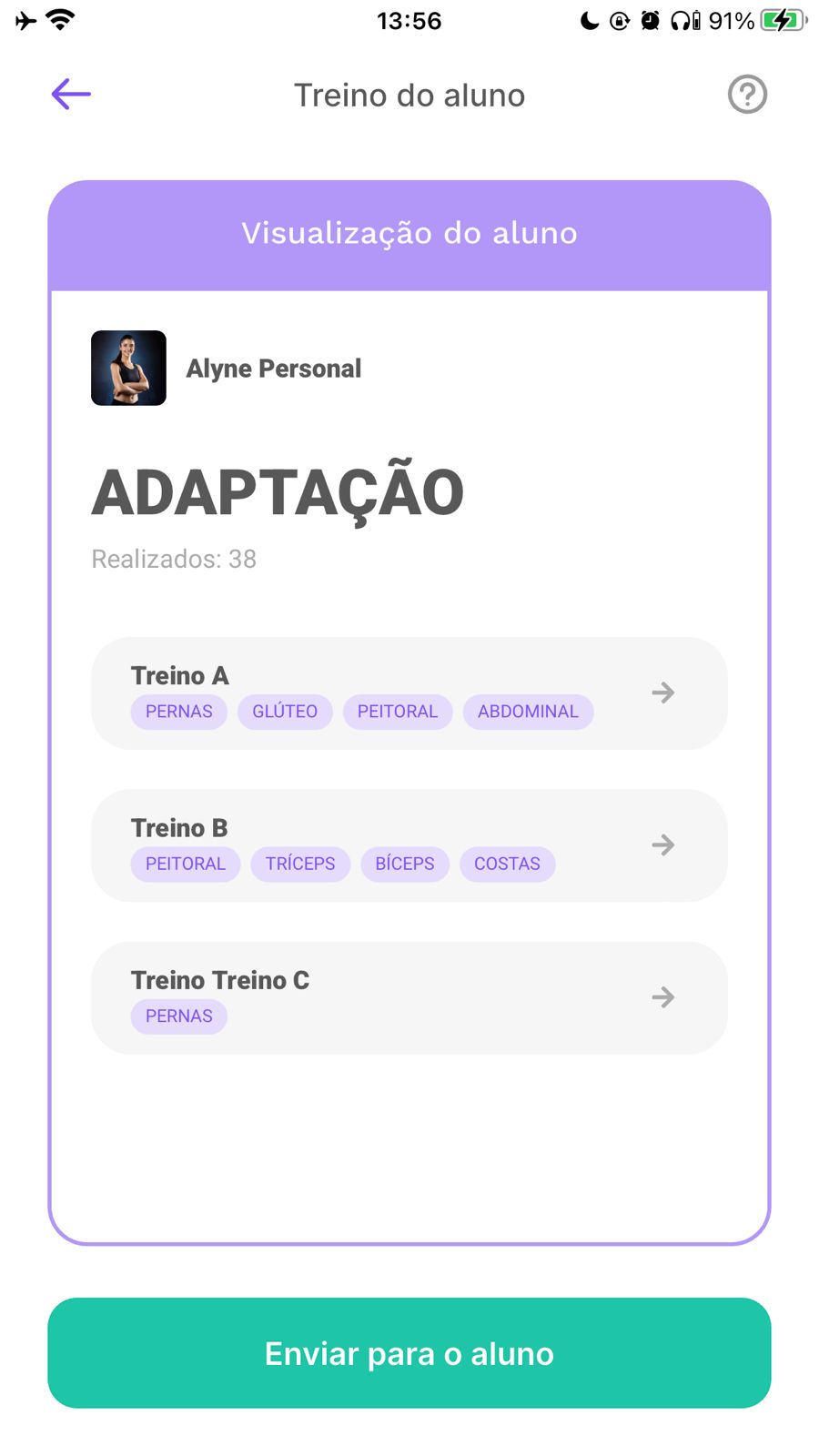
Após criar o treino, você pode revisar exatamente como ele será apresentado ao aluno.
Ao tocar em Visualizar treino do aluno, será exibido:
- Seu nome
- Sua logo ou foto
- O nome da planilha de exercícios
- O formato organizado do treino
Revise todas as informações com atenção. Se precisar alterar seu nome ou foto, acesse Ajustes no aplicativo.
Quando estiver tudo correto, basta prosseguir para o envio.
Como enviar o treino para o aluno
Depois que o treino estiver pronto:
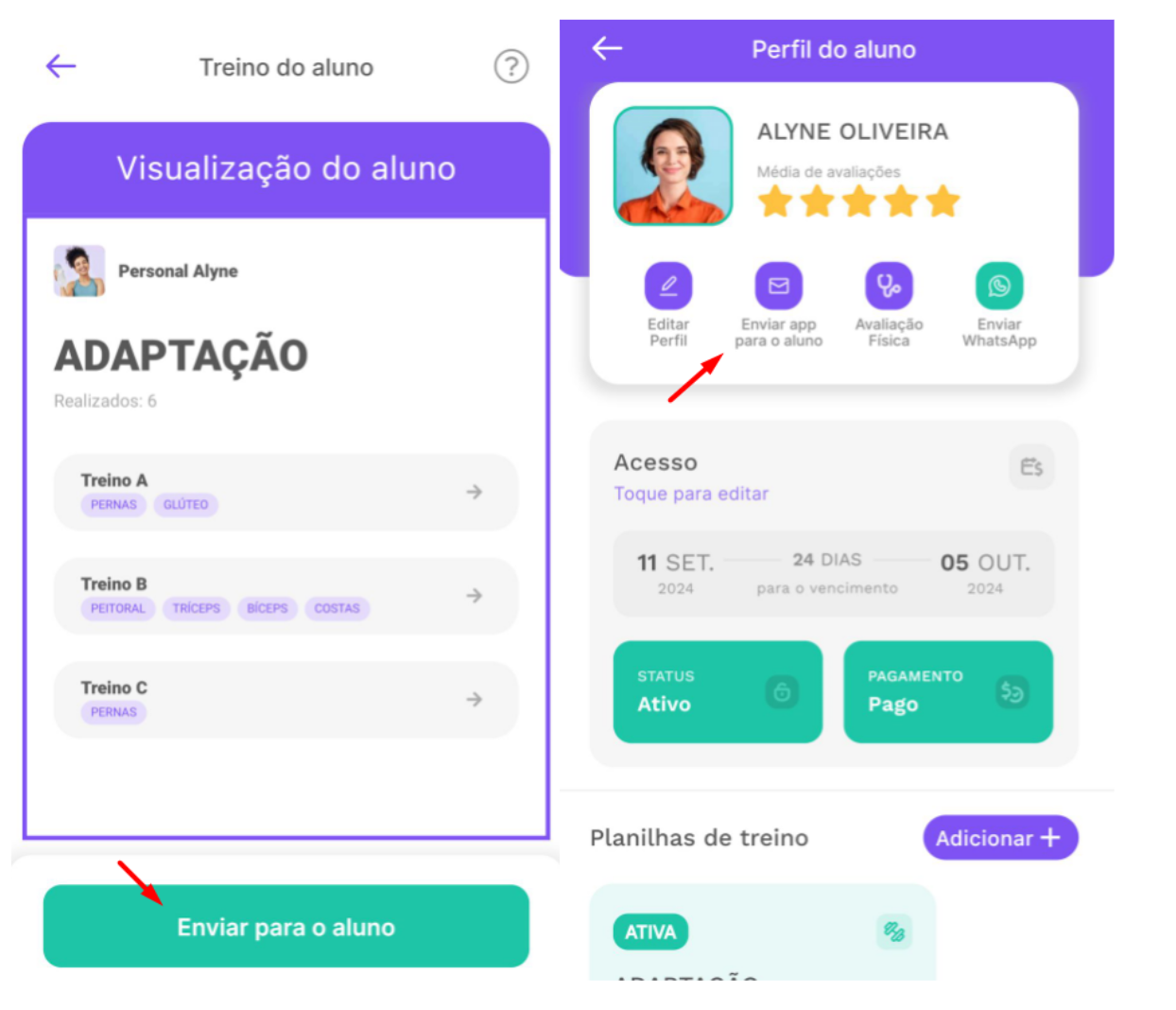
- Toque em Visualizar treino do aluno
- Em seguida, toque em Enviar para o aluno
Outra forma de envio:
- Acesse Aluno
- Busque pelo aluno desejado
- Toque em Ações
- Selecione Enviar app para o aluno
Dica para o aluno: Para acessar o app Tecnofit, o aluno precisará criar uma nova conta…
Importante!
Crie o cadastro do aluno antes que ele se registre no aplicativo.
O e-mail cadastrado deve ser o mesmo que ele utilizará para criar a conta no app do aluno.
Isso evita erros de vínculo entre conta e treino.
Como o aluno pode acessar o treino
O aluno pode treinar de duas formas: pelo link ou pelo aplicativo.
Treinar pelo link
Ao acessar pelo link, o aluno pode:
- Visualizar o treino
- Executar os exercícios
- Enviar feedbacks
Essa opção é mais simples e direta.
Saiba mais no artigo:
Acesso do aluno | Como treinar usando o app Tecnofit.
Ei! Queremos saber sua opinião. ✅
Deixe seu feedback ou comentário e nos ajude a melhorar.
Vamos lá, sua opinião conta muito para nós!
Palavras-chave: acesso do aluno, enviar treino para o aluno, treino do aluno, visualizar treino do aluno
Este artigo foi útil?
Que bom!
Obrigado pelo seu feedback
Desculpe! Não conseguimos ajudar você
Obrigado pelo seu feedback
Feedback enviado
Agradecemos seu esforço e tentaremos corrigir o artigo